

Заворачиваем трафик виртуальной машины Windows 10 в Whonix-Gateway

CyberSec RuTOR

Кибербезопасность
Команда форума
Модератор
Сообщения
999
Реакции
1.432
В данной статье я расскажу, как совместить виртуальные машины Windows 10 и Whonix-Gateway, делается это для того, чтобы завернуть трафик Windows 10 в Tor без особых дополнительных настроек системы.

Будем считать, что комплект виртуальных машин Whonix у вас установлен и виртуальная машина Windows 10 тоже, в данном примере я буду использовать Windows 10 LTSC, поскольку она лучше подходит для использования в виртуальной среде, занимает меньше места и потребляет меньше ресурсов. На виртуальную машину Windows должен быть установлен пакет VirtualBox Guest Additions.

И так, приступим.

Первое, что необходимо сделать - подлючить Windows 10 к внутренней виртуальной сети Whonix, делается это в настройках виртуальной машины в пункте "Сеть"

1-1.png


Выбираем тип подключения - внутренняя сеть, имя - whonix

Теперь запускаем Whonix-Gateway, а затем Windows 10

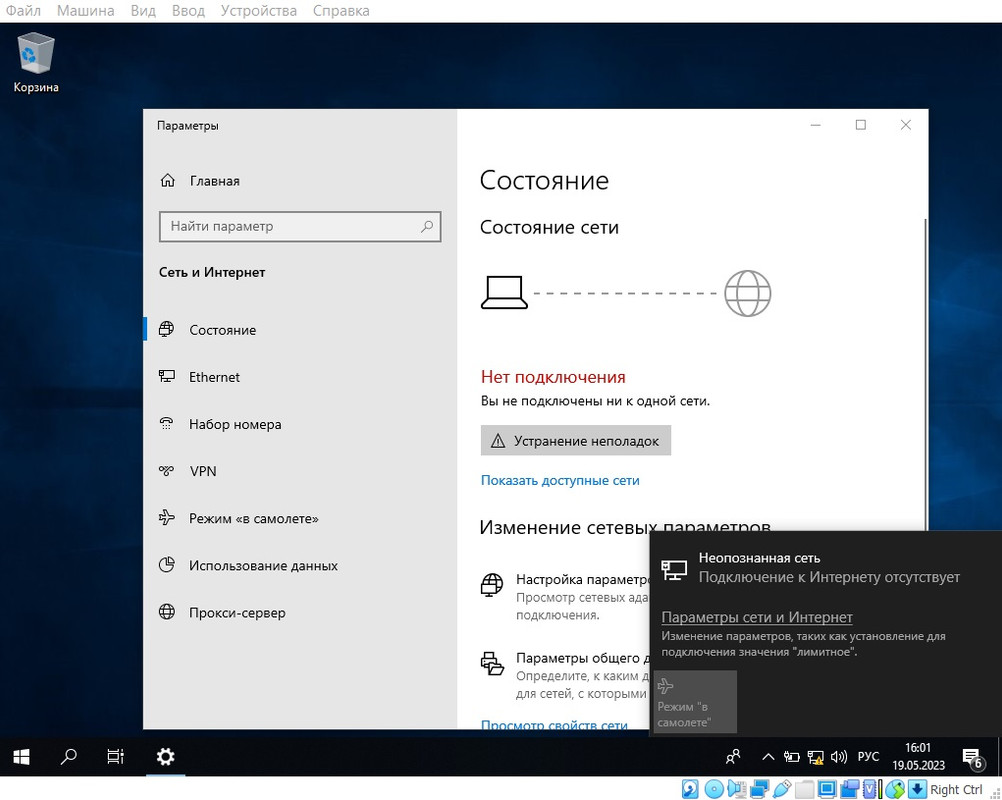
В Windows 10 нажимаем на значок сети и выбираем пункт "Network & Internet settings"

1.png


В открывшимся окне выбираем пункт "Properties"


2.png


Далее ищем пункт "IP settings" и нажимаем "Edit"

3.png


В открывшимся окне выбираем "Manual"

4.png


Далее включаем IPv4 и вбиваем значения, как показано на скриншоте и нажимаем "Save"

6.png


После этого, если вы всё сделали правильно, то увидите, что настройки применились

7.png


После этого сеть должна заработать, и вы можете убедиться в том, что трафик идет через Tor


8.png


На этом настройка завершена, учитывайте, что теперь для работы интернета в Windows необходимо, чтобы Whonix-Gateway был включен

Не используйте Tor Browser на виртуальных машинах, подключенных к Whonix-Gateway, чтобы избежать соединения Tor+Tor (на Whonix-Workstation Tor Browser модифицированный, там это учтено)


Статья про подключение виртуальной машины с Debian/Kali Linux к Whonix-Gateway -
 
Последнее редактирование:
А насколько безоопасна такая связка
 
А на одном гетевее можно держать ворк станцию и винду ?
 
Это адреса для сетевого адаптера внутренней виртуальной сети whonix
Здравствуйте, после выбора сети whonix в винде показывает неопознанную сеть, не подскажите как можно это исправить?
 
А вы настроили, как показано в данной статье?
Запустил whonix gate way + виндовс, а дальше просто не дает выставить настройки, так как идет инициализация сети в винде, а после показывает "неопознаная сеть" в кабеле ethernet
 
Запустил whonix gate помойка + виндовс, а дальше просто не дает выставить настройки, так как идет инициализация сети в винде, а после показывает "неопознаная сеть" в кабеле ethernet
Заходите в настройки, там пункт "Network & Internet", вкладка "Status"
 
У вас старая версия Windows на виртуалке, возможно, проблема в этом, лично я тестировал на Windows 10 LTSC 21H2, попробуйте её, вот ссылка на скачивание образа -
Попробовал и вашу, к сожалению всё так же(
Сообщение обновлено:

У вас старая версия Windows на виртуалке, возможно, проблема в этом, лично я тестировал на Windows 10 LTSC 21H2, попробуйте её, вот ссылка на скачивание образа -
К счастью всё получилось, изменил настройки в самом адаптере и заработало
 
Последнее редактирование:
Что это, и как его установить?
Сообщение обновлено:
Это дополнительное ПО для гостевой системы virtualbox, чтобы установить выберите вкладку Devices в окне виртуальной машины и там пункт Insert Guest Additions CD image, далее следуйте инструкциям установщика
 
В данной статье я расскажу, как совместить виртуальные машины Windows 10 и Whonix-Gateway, делается это для того, чтобы завернуть трафик Windows 10 в Tor без особых дополнительных настроек системы.

Будем считать, что комплект виртуальных машин Whonix у вас установлен и виртуальная машина Windows 10 тоже, в данном примере я буду использовать Windows 10 LTSC, поскольку она лучше подходит для использования в виртуальной среде, занимает меньше места и потребляет меньше ресурсов. На виртуальную машину Windows должен быть установлен пакет VirtualBox Guest Additions.

И так, приступим.

Первое, что необходимо сделать - подлючить Windows 10 к внутренней виртуальной сети Whonix, делается это в настройках виртуальной машины в пункте "Сеть"

Посмотреть вложение 874417

Выбираем тип подключения - внутренняя сеть, имя - whonix

Теперь запускаем Whonix-Gateway, а затем Windows 10

В Windows 10 нажимаем на значок сети и выбираем пункт "Network & Internet settings"

Посмотреть вложение 874418

В открывшимся окне выбираем пункт "Properties"


Посмотреть вложение 874420


Далее ищем пункт "IP settings" и нажимаем "Edit"

Посмотреть вложение 874421

В открывшимся окне выбираем "Manual"

Посмотреть вложение 874425

Далее включаем IPv4 и вбиваем значения, как показано на скриншоте и нажимаем "Save"

Посмотреть вложение 874427

После этого, если вы всё сделали правильно, то увидите, что настройки применились

Посмотреть вложение 874428

После этого сеть должна заработать, и вы можете убедиться в том, что трафик идет через Tor


Посмотреть вложение 874431

На этом настройка завершена, учитывайте, что теперь для работы интернета в Windows необходимо, чтобы Whonix-Gateway был включен

Не используйте Tor Browser на виртуальных машинах, подключенных к Whonix-Gateway, чтобы избежать соединения Tor+Tor (на Whonix-Workstation Tor Browser модифицированный, там это учтено)


Статья про подключение виртуальной машины с Debian/Kali Linux к Whonix-Gateway -
Сообщение обновлено:

Все работает. Спасибо за информацию.
 
В данной статье я расскажу, как совместить виртуальные машины Windows 10 и Whonix-Gateway, делается это для того, чтобы завернуть трафик Windows 10 в Tor без особых дополнительных настроек системы.

Будем считать, что комплект виртуальных машин Whonix у вас установлен и виртуальная машина Windows 10 тоже, в данном примере я буду использовать Windows 10 LTSC, поскольку она лучше подходит для использования в виртуальной среде, занимает меньше места и потребляет меньше ресурсов. На виртуальную машину Windows должен быть установлен пакет VirtualBox Guest Additions.

И так, приступим.

Первое, что необходимо сделать - подлючить Windows 10 к внутренней виртуальной сети Whonix, делается это в настройках виртуальной машины в пункте "Сеть"

Посмотреть вложение 874417

Выбираем тип подключения - внутренняя сеть, имя - whonix

Теперь запускаем Whonix-Gateway, а затем Windows 10

В Windows 10 нажимаем на значок сети и выбираем пункт "Network & Internet settings"

Посмотреть вложение 874418

В открывшимся окне выбираем пункт "Properties"


Посмотреть вложение 874420


Далее ищем пункт "IP settings" и нажимаем "Edit"

Посмотреть вложение 874421

В открывшимся окне выбираем "Manual"

Посмотреть вложение 874425

Далее включаем IPv4 и вбиваем значения, как показано на скриншоте и нажимаем "Save"

Посмотреть вложение 874427

После этого, если вы всё сделали правильно, то увидите, что настройки применились

Посмотреть вложение 874428

После этого сеть должна заработать, и вы можете убедиться в том, что трафик идет через Tor


Посмотреть вложение 874431

На этом настройка завершена, учитывайте, что теперь для работы интернета в Windows необходимо, чтобы Whonix-Gateway был включен

Не используйте Tor Browser на виртуальных машинах, подключенных к Whonix-Gateway, чтобы избежать соединения Tor+Tor (на Whonix-Workstation Tor Browser модифицированный, там это учтено)


Статья про подключение виртуальной машины с Debian/Kali Linux к Whonix-Gateway -
Сообщение обновлено:

Здравствуйте! При включении винды вылезает ошибка "не удается прочитать параметр Product Key из файла ответов для автоматической установки" - с чем связано и как исправить?
 
Последнее редактирование:
Трафик за пределы Tor не утечет, но слежка со стороны винды никуда не денется
Какая информация о железе будет доступна винде? Сможет ли мелкософт сопоставить по конфигурации оборудования, что винда в виртуалке установлена на том же компьютере, что и винда на хост системе?
 
Помогите знающие. Пытаюсь проделать данную операцию на Tails, но при запуске Whonix Gateway сразу же отлетает WIFI. Пишет "Что то пошло не так, обратитесь к поставщику оборудования"
 

Похожие темы

Смысл: Используете VPN/подключаетесь к Tor без мостов (далёкое прошлое)/заходите на сайты → провайдер (тот, от кого у вас мобильный интернет/Wi-FI) видит, что вы используете VPN/подключаете к Tor (до повсеместного использования мостов)/какие сайты посещаете. Заходите на сайты → провайдер VPN...
Ответы
6
Просмотры
728
Тебе говорят: поставь Tails, загрузись с флешки — и ты невидимка. Звучит как план, пока не узнаёшь что Facebook заплатила стороннему подрядчику за разработку 0-day эксплойта под Tails, чтобы деанонимизировать одного конкретного пользователя. И это не теория из учебника — парень получил 75 лет...
Ответы
7
Просмотры
309
В данной статье я опишу процесс подключения виртуальной машины Debian/Kali Linux к сети Whonix, чтобы весь трафик данной виртуальной машины шел через сеть Tor. Показывать буду на примере виртуальной машины под управлением Debian 11 XFCE, для Kali Linux алгоритм действий аналогичный И так...
Ответы
7
Просмотры
Доброго времени суток! В этой статье-инструкции мы с вами рассмотрим и научимся настраивать Tails OS так, чтобы это было максимально легко, и абсолютно каждый (не только лишь все) понял, что он способен это сделать, чтобы стать суперанонимным и защищённым. Для начала небольшое введение. Я...
Ответы
90
Просмотры
▎Введение В современном мире кибербезопасность стала одной из важнейших тем, особенно с учетом роста числа кибератак и утечек данных. Анонимность в сети — это не только вопрос личной безопасности, но и защиты конфиденциальности. В этой статье мы рассмотрим, как можно обеспечить свою анонимность...
Ответы
47
Просмотры
Назад
Сверху Снизу