







- Сообщения
- 999
- Реакции
- 1.432
В данной статье я расскажу, как совместить виртуальные машины Windows 10 и Whonix-Gateway, делается это для того, чтобы завернуть трафик Windows 10 в Tor без особых дополнительных настроек системы.
Будем считать, что комплект виртуальных машин Whonix у вас установлен и виртуальная машина Windows 10 тоже, в данном примере я буду использовать Windows 10 LTSC, поскольку она лучше подходит для использования в виртуальной среде, занимает меньше места и потребляет меньше ресурсов. На виртуальную машину Windows должен быть установлен пакет VirtualBox Guest Additions.
И так, приступим.
Первое, что необходимо сделать - подлючить Windows 10 к внутренней виртуальной сети Whonix, делается это в настройках виртуальной машины в пункте "Сеть"

Выбираем тип подключения - внутренняя сеть, имя - whonix
Теперь запускаем Whonix-Gateway, а затем Windows 10
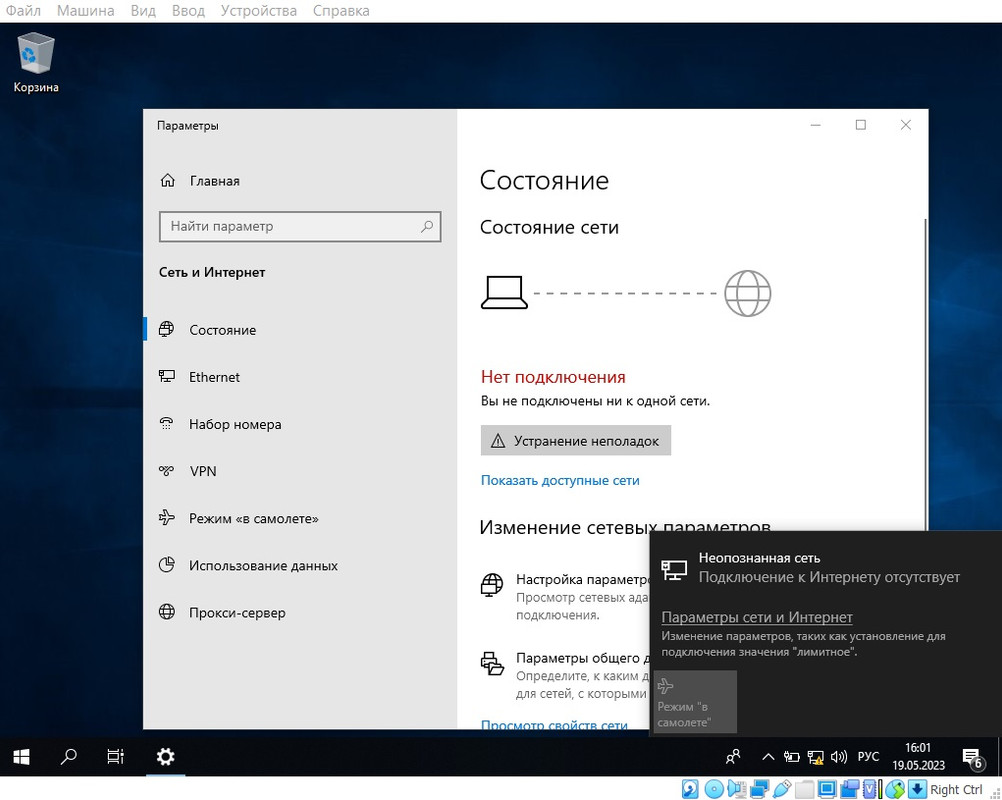
В Windows 10 нажимаем на значок сети и выбираем пункт "Network & Internet settings"

В открывшимся окне выбираем пункт "Properties"

Далее ищем пункт "IP settings" и нажимаем "Edit"

В открывшимся окне выбираем "Manual"

Далее включаем IPv4 и вбиваем значения, как показано на скриншоте и нажимаем "Save"

После этого, если вы всё сделали правильно, то увидите, что настройки применились

После этого сеть должна заработать, и вы можете убедиться в том, что трафик идет через Tor

На этом настройка завершена, учитывайте, что теперь для работы интернета в Windows необходимо, чтобы Whonix-Gateway был включен
Не используйте Tor Browser на виртуальных машинах, подключенных к Whonix-Gateway, чтобы избежать соединения Tor+Tor (на Whonix-Workstation Tor Browser модифицированный, там это учтено)
Статья про подключение виртуальной машины с Debian/Kali Linux к Whonix-Gateway -
Будем считать, что комплект виртуальных машин Whonix у вас установлен и виртуальная машина Windows 10 тоже, в данном примере я буду использовать Windows 10 LTSC, поскольку она лучше подходит для использования в виртуальной среде, занимает меньше места и потребляет меньше ресурсов. На виртуальную машину Windows должен быть установлен пакет VirtualBox Guest Additions.
И так, приступим.
Первое, что необходимо сделать - подлючить Windows 10 к внутренней виртуальной сети Whonix, делается это в настройках виртуальной машины в пункте "Сеть"
Выбираем тип подключения - внутренняя сеть, имя - whonix
Теперь запускаем Whonix-Gateway, а затем Windows 10
В Windows 10 нажимаем на значок сети и выбираем пункт "Network & Internet settings"
В открывшимся окне выбираем пункт "Properties"
Далее ищем пункт "IP settings" и нажимаем "Edit"
В открывшимся окне выбираем "Manual"
Далее включаем IPv4 и вбиваем значения, как показано на скриншоте и нажимаем "Save"
После этого, если вы всё сделали правильно, то увидите, что настройки применились
После этого сеть должна заработать, и вы можете убедиться в том, что трафик идет через Tor
На этом настройка завершена, учитывайте, что теперь для работы интернета в Windows необходимо, чтобы Whonix-Gateway был включен
Не используйте Tor Browser на виртуальных машинах, подключенных к Whonix-Gateway, чтобы избежать соединения Tor+Tor (на Whonix-Workstation Tor Browser модифицированный, там это учтено)
Статья про подключение виртуальной машины с Debian/Kali Linux к Whonix-Gateway -
Пожалуйста Войдите или Зарегистрируйтесь чтобы видеть скрытые ссылки.
Последнее редактирование: