

VeraCrypt - хранение данных в зашифрованных контейнерах

TripShow

ПАВ
Подтвержденный
Сообщения
271
Реакции
118

VeraCrypt - хранение данных в криптоконтейнере​


VeraCrypt (ранее приложение называлось TrueCrypt) - утилита для создание зашифрованных контейнеров, шифрования жестких дисков, съемных носителей и операционных систем.
Официальный сайт -

Установка и запуск​


VeraCrypt доступна для Windows, Linux и MacOS (если потребуется, распишу установку для каждой системы).
В этой статье я опишу создание обычного контейнера со скрытыми данными (томом).

Работает это следующий образом > при подключении контейнера запрашивается пароль и в зависимости от него откроется обычный том с данными, либо скрытый.

Это необходимо, если на вас оказывают давление и вы обязаны предоставить пароль.

В таком случае вы вводите пароль от обычного тома, а в работе используете скрытый том.

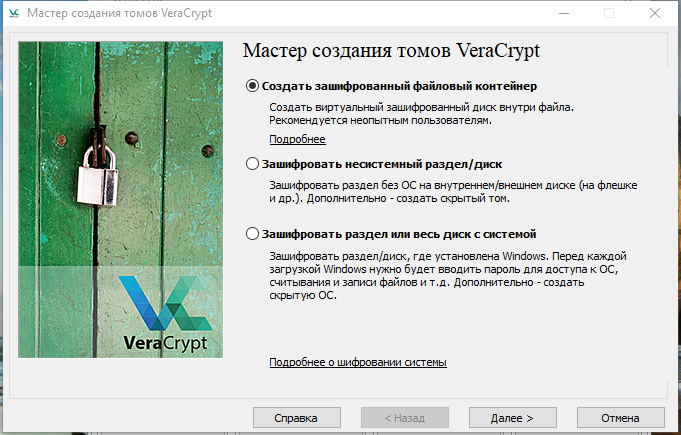
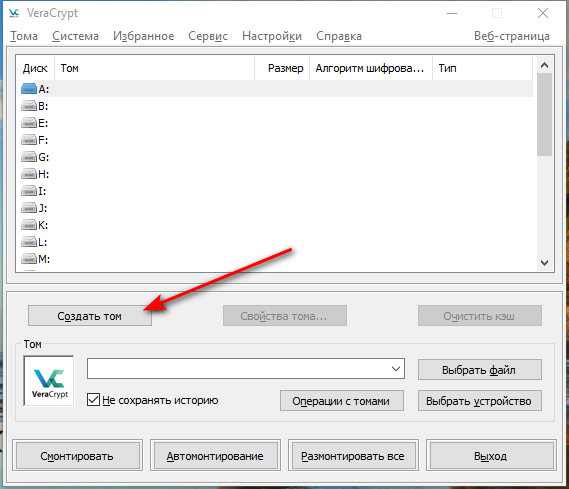
Запускаем VeraCrypt и нажимаем "Создать том".
36356be998b5b486abd88.png


Нажимаем "Далее".

ac0060540b52ac6aa3947.png


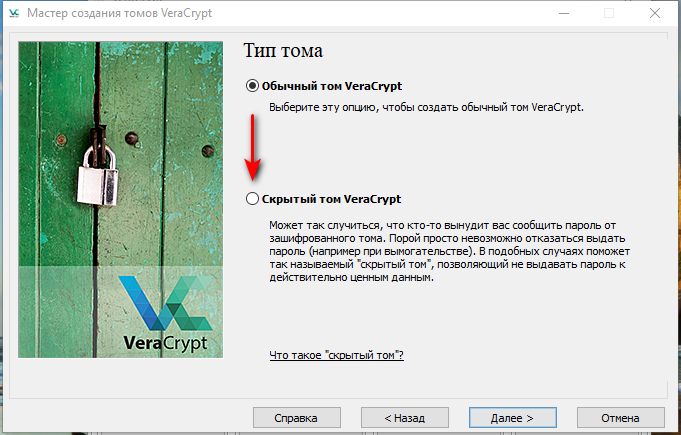
Выбираем "Скрытый том".
e7ce3d1e9fa53001b2b01.png

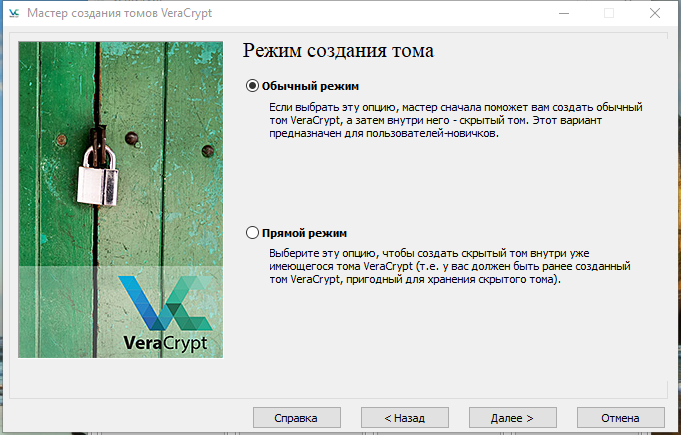
"Обычный режим".
91f8ee4dc6d3109620c1f.png

Нажимаем "Выбрать файл" и указываем место на жестком диске (или облаке), где необходимо создать контейнер.
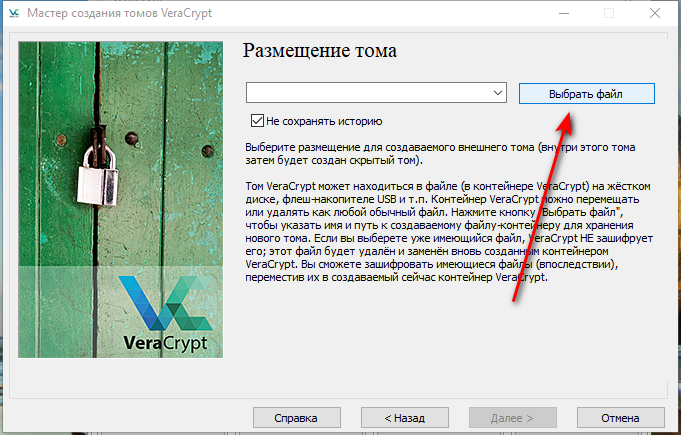
b757d09bdf68d19d2ff6c.png

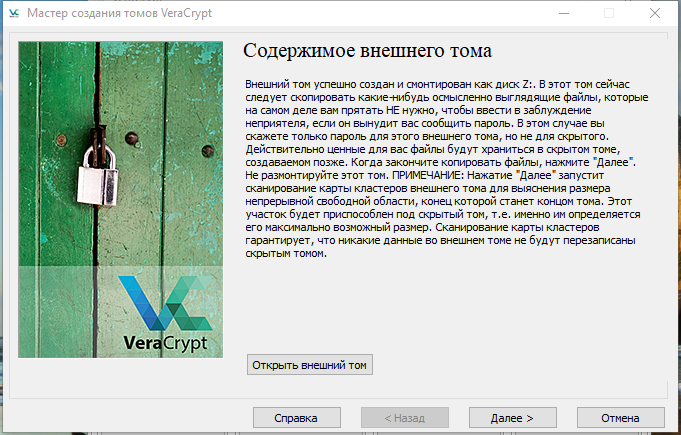
Первым дело мы создаем внешний том, где будут храниться обычные файлы.
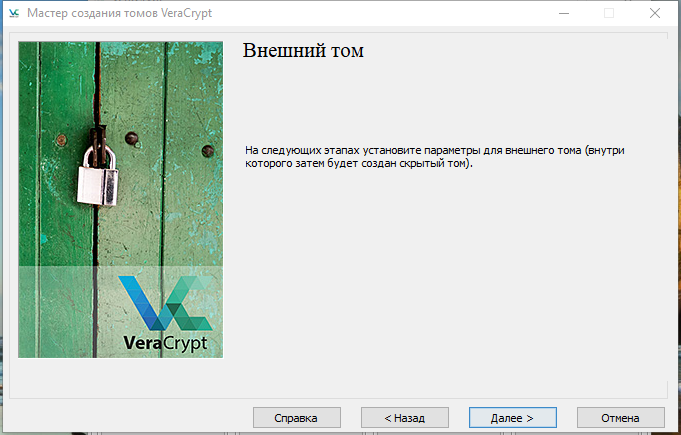
cb810ea0c418e407ffe4b.png

Эти параметры оставляем без изменений.
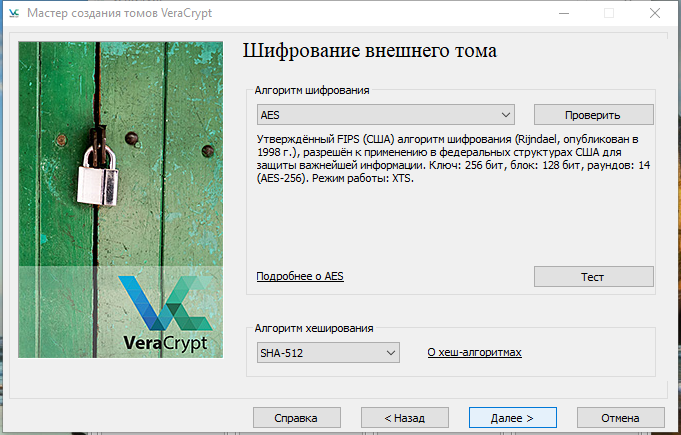
372d8396f2f19b41d12a2.png

Выбираем размер нашего контейнера, допустим 500 мегабайт.
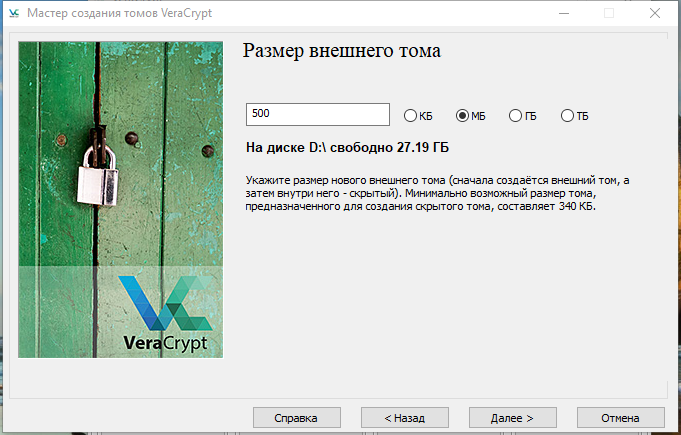
b25307de5829d88d3b322.png

Придумываем пароль, чтобы подключить контейнер.
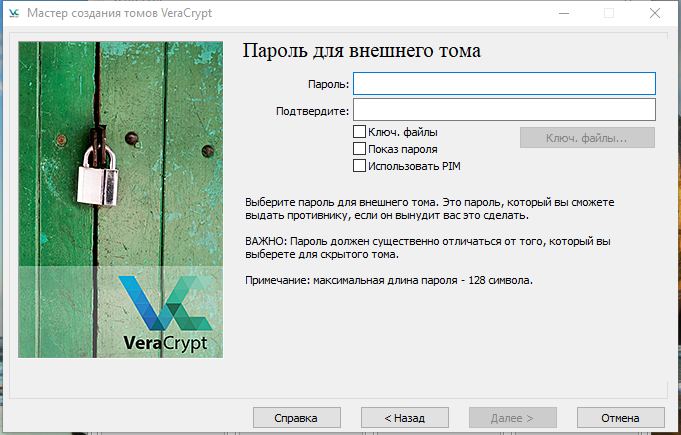
79ab6d796ba01bfd691d3.png

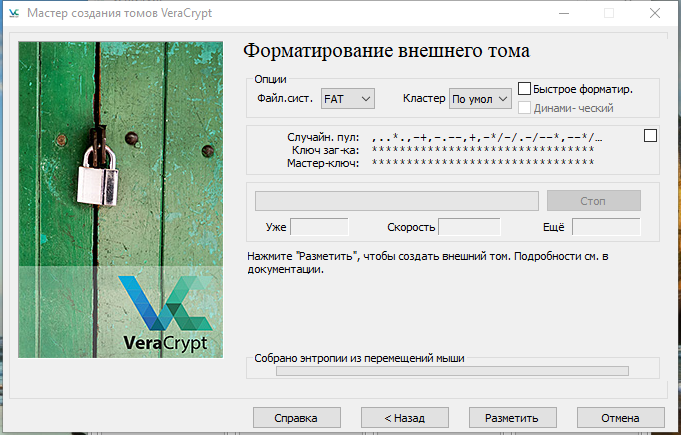
Ждем форматирование.
e2aa4cac65261341eb49b.png

Ждем "Далее".
425235f59a5311035ed6c.png

Ждем "Далее".
ac2735e3c033d5480760d.png

Эти параметры оставляем без изменений.
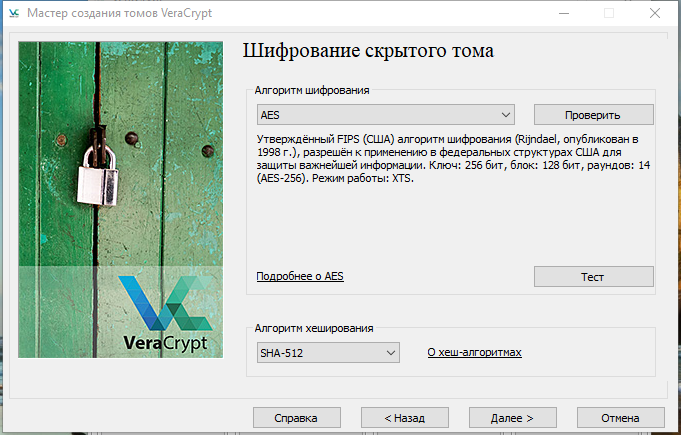
1c58f8c1914b8a47b0231.png

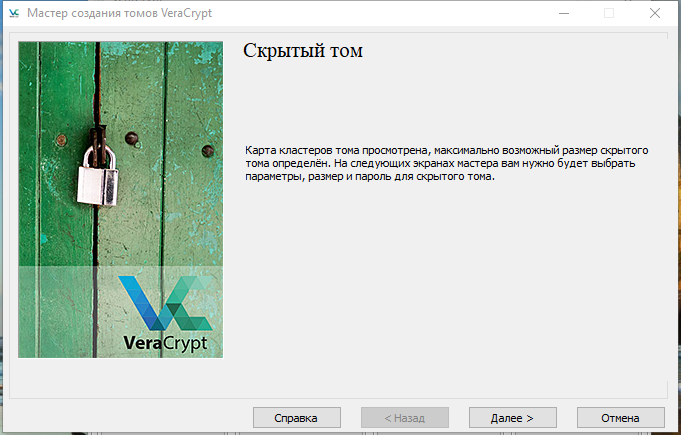
Указываем размер "Скрытого тома" внутри внешнего
(ранее мы уже определили 500 мегабайт, скрытый том - 150м мегабайт)
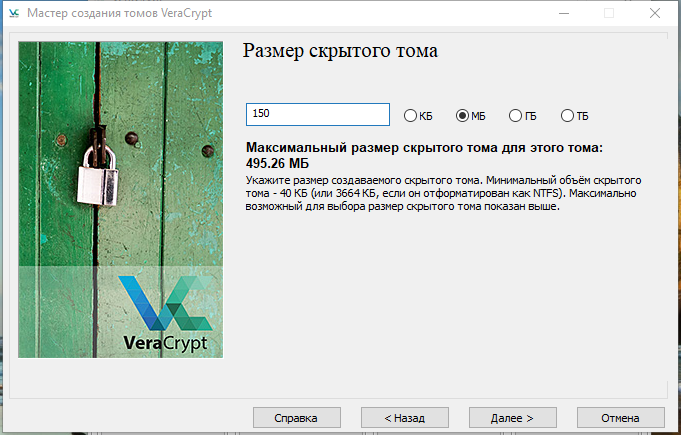
8ada7dc758d523ab8fa6c.png

Придумываем второй пароль, уже для скрытого тома.
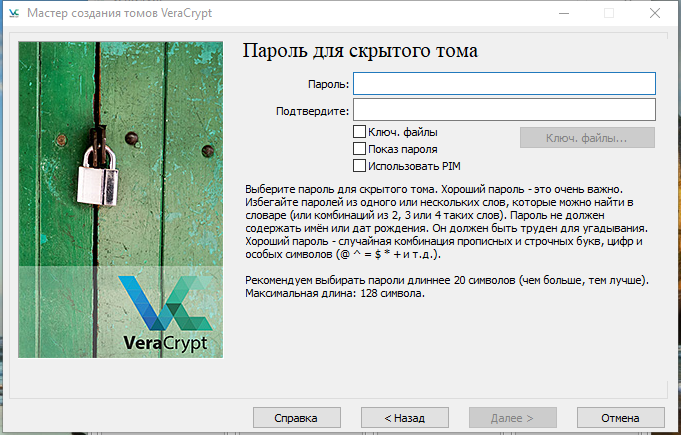
405c7e061b18b25df2cd3.png

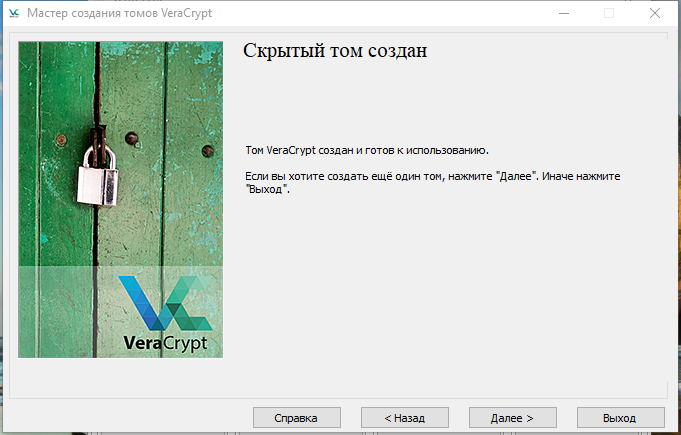
Нажимаем "Выход".
6b34bc8e75bd9cc412714.png

Выбираем букву диска, нажимаем "Выбрать файл", указываем контейнер и жмем "Смонтировать".
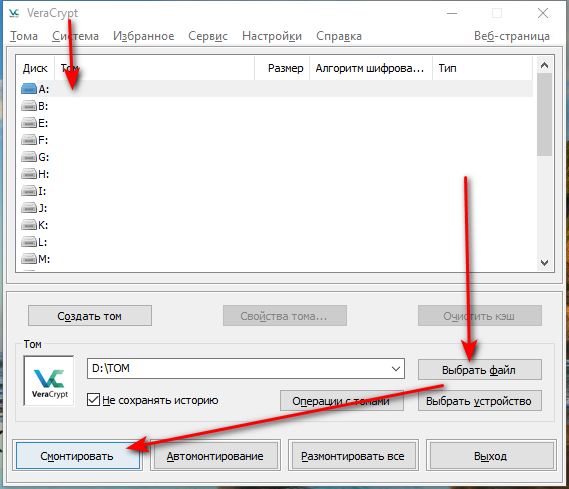
e8c29f81627c7cc3ca55a.png

В зависимости от того, какой пароль будет введен, вам откроется обычный том, либо скрытый. Подключаем скрытый том.
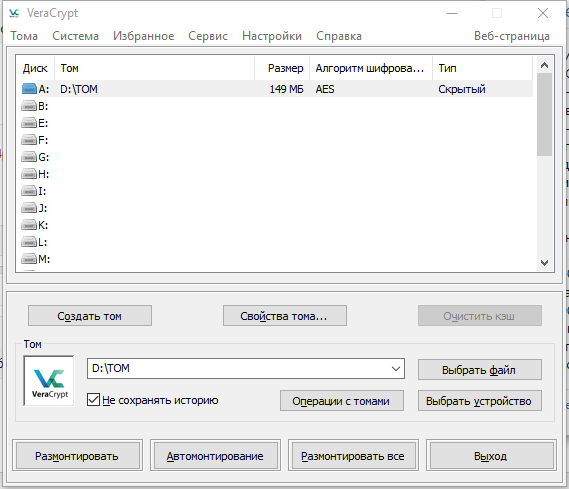
b08237e4d5a0ee1795ef7.png
 
Tails тоже можно, но я бы рекомендовал Parrot OS + Whonix

На мой взгляд практически любой дистрибутив за исключением Windows относительно безопасен при корректной настройки + удобен в ситуации быстро избавиться от носителя (важные данные, понятное дело, должны быть зашифрованы и храниться в облаке).
 
На мой взгляд практически любой дистрибутив за исключением Windows относительно безопасен при корректной настройки + удобен в ситуации быстро избавиться от носителя (важные данные, понятное дело, должны быть зашифрованы и храниться в облаке).
Да, с этим я согласен, но некоторые дистриубтивы требует ооочень большого количества настроек
 
К VeraCrypt действиетльно были претензии по поводу безопасности, но случаев слива не было, если всё таки сомневаетесь, можете использовать zuluCrypt, более хорошая альтернатива VeraCrypt
Или версию truecrypt 7.1 a
 
Веракрипт очень полезная хренотень

Если вы на уровне администрации площадки или общались с ними
 

С помощью VeraCrypt можно зашифровать всю флешку целиком, что и рекомендую делать. Для этого нужно выбрать"Зашифровать несистемный раздел\диск" (На скрине ниже второй пункт)


ac0060540b52ac6aa3947.png


Для того чтобы открыть содержимое зашифрованной флешки нажимаем "Выбрать устройство" в главном окне программы:

b08237e4d5a0ee1795ef7.png
 
С помощью VeraCrypt можно зашифровать всю флешку целиком, что и рекомендую делать. Для этого нужно выбрать"Зашифровать несистемный раздел\диск" (На скрине ниже второй пункт)


ac0060540b52ac6aa3947.png


Для того чтобы открыть содержимое зашифрованной флешки нажимаем "Выбрать устройство" в главном окне программы:

Посмотреть вложение 443547

Очень полезная функция для шифрования любых съемных носителей.
 

VeraCrypt - хранение данных в криптоконтейнере​


VeraCrypt (ранее приложение называлось TrueCrypt) - утилита для создание зашифрованных контейнеров, шифрования жестких дисков, съемных носителей и операционных систем.
Официальный сайт -

Установка и запуск​


VeraCrypt доступна для Windows, Linux и MacOS (если потребуется, распишу установку для каждой системы).
В этой статье я опишу создание обычного контейнера со скрытыми данными (томом).

Работает это следующий образом > при подключении контейнера запрашивается пароль и в зависимости от него откроется обычный том с данными, либо скрытый.

Это необходимо, если на вас оказывают давление и вы обязаны предоставить пароль.

В таком случае вы вводите пароль от обычного тома, а в работе используете скрытый том.

Запускаем VeraCrypt и нажимаем "Создать том".

36356be998b5b486abd88.png


Нажимаем "Далее".

ac0060540b52ac6aa3947.png


Выбираем "Скрытый том".
e7ce3d1e9fa53001b2b01.png

"Обычный режим".
91f8ee4dc6d3109620c1f.png

Нажимаем "Выбрать файл" и указываем место на жестком диске (или облаке), где необходимо создать контейнер.
b757d09bdf68d19d2ff6c.png

Первым дело мы создаем внешний том, где будут храниться обычные файлы.
cb810ea0c418e407ffe4b.png

Эти параметры оставляем без изменений.
372d8396f2f19b41d12a2.png

Выбираем размер нашего контейнера, допустим 500 мегабайт.
b25307de5829d88d3b322.png

Придумываем пароль, чтобы подключить контейнер.
79ab6d796ba01bfd691d3.png

Ждем форматирование.
e2aa4cac65261341eb49b.png

Ждем "Далее".
425235f59a5311035ed6c.png

Ждем "Далее".
ac2735e3c033d5480760d.png

Эти параметры оставляем без изменений.
1c58f8c1914b8a47b0231.png

Указываем размер "Скрытого тома" внутри внешнего
(ранее мы уже определили 500 мегабайт, скрытый том - 150м мегабайт)
8ada7dc758d523ab8fa6c.png

Придумываем второй пароль, уже для скрытого тома.
405c7e061b18b25df2cd3.png

Нажимаем "Выход".
6b34bc8e75bd9cc412714.png

Выбираем букву диска, нажимаем "Выбрать файл", указываем контейнер и жмем "Смонтировать".
e8c29f81627c7cc3ca55a.png

В зависимости от того, какой пароль будет введен, вам откроется обычный том, либо скрытый. Подключаем скрытый том.
b08237e4d5a0ee1795ef7.png
Пользуемся.
Сообщение обновлено:

Но не забывайте, что криминалисты используют различные утилиты для обнаружения, к примеру, скрытых томов, PGP ключей
Сообщение обновлено:

Пользуемся.
Сообщение обновлено:


Но не забывайте, что криминалисты используют различные утилиты для обнаружения, к примеру, скрытых томов. Encrypted Disk Detector

Сбор данных с жестких дисков​

  • DumpIt — утилита для создания дампа оперативной памяти машины. Проста и удобна.
  • Encase Forensic Imager — софтинка для создания базы доказательных файлов.
  • Encrypted Disk Detector — еще одна тулза для криптоаналитиков, помогает искать зашифрованные тома TrueCrypt, PGP и Bitlocker.
  • Forensics Acquisition of Websites — специальный браузер, предназначенный для захвата веб-страниц и последующего расследования.
  • Live RAM Capturer — годная утилита для извлечения дампа RAM, в том числе приложений, защищенных антиотладочной или антидампинговой системой.
  • Magnet RAM Capture — как и прошлый инструмент, предназначен для снятия RAM всех версий Windows — от ретро Windows XP до Windows 10 (включая и релизы Windows Server).
 
Последнее редактирование:
Пользуемся.
Сообщение обновлено:


Но не забывайте, что криминалисты используют различные утилиты для обнаружения, к примеру, скрытых томов, PGP ключей
Сообщение обновлено:


Сбор данных с жестких дисков​

  • DumpIt — утилита для создания дампа оперативной памяти машины. Проста и удобна.
  • Encase Forensic Imager — софтинка для создания базы доказательных файлов.
  • Encrypted Disk Detector — еще одна тулза для криптоаналитиков, помогает искать зашифрованные тома TrueCrypt, PGP и Bitlocker.
  • Forensics Acquisition of Websites — специальный браузер, предназначенный для захвата веб-страниц и последующего расследования.
  • Live RAM Capturer — годная утилита для извлечения дампа RAM, в том числе приложений, защищенных антиотладочной или антидампинговой системой.
  • Magnet RAM Capture — как и прошлый инструмент, предназначен для снятия RAM всех версий Windows — от ретро Windows XP до Windows 10 (включая и релизы Windows Server).

Вот стоит выкладывать на это на всеобщее обозрение или нет? :)
 
Всё, что может уберечь человека от тюрьмы - выкладывать стоит.

Согласен, но не во всеобщий доступ.
Всем коллегам могу лишь дать советь шифровать данные и иметь возможность максимально быстро избавиться от носителя.
 
К сожалению любой способ шифрования и самые надежные пароли взламывает старая вещь под названием Криптоанальный-дешифратор.
У сотрудников ФСБ это стандартный инструмент.
По-русски - паяльник в жопу.
Сообщение обновлено:

Поэтому, дейвствуйте как в шахматах, будьте всегда на несколько шагов впереди.
Не спасет, но поможет.
Сообщение обновлено:

Верокриптой сам пользуюсь)
Удобная и пришла на смену трукрипте)

Сообщение обновлено:

Важный момент.
 
Последнее редактирование:
Интересно! Не знал о таком.
 

Похожие темы

Авторская статья по работе с программой VeraCrypt Введение VeraCrypt - это мощный инструмент для шифрования данных, который в корне может улучшить безопасность вашего цифрового контента. Разработанный как продолжение программы TrueCrypt, он предлагает множество функций для обеспечения...
Ответы
24
Просмотры
Разберем, как физически появляются данные, почему после форматирование и удаления данные всё равно можно восстановить и как криминалистические программы находят и извлекают данные из файловой системы. Лекция закончена. Имеются вопросы, спрашивайте. Ответы на вопросы:
Ответы
5
Просмотры
490
Что такое контейнер Тем не менее, необходима совсем краткое теоретическое отступление. На протяжении всей инструкции я буду использовать слово «контейнер». Применительно к VeraCrypt, контейнер — это оболочка, в которой в зашифрованном виде хранятся все файлы. Физически контенер — это единичный...
Ответы
2
Просмотры
701
Привествую уважаемый читатель. Данный гайд будет больше направлен на владельцев шопов или кому надо придерживать анонимную и безопасную связь с работниками или коллегами, чем на обычного юзера даркнет сети. Здесь расскажу как поднять "свой мессенджер" в сети ТОР. Много где находил вопросы по...
Ответы
17
Просмотры
Автономные резервные копии: Эти резервные копии можно сделать на внешнем жестком диске или USB-накопителе. Вот различные возможности. Резервные копии выбранных файлов: Требования: Для этих резервных копий вам понадобится USB-ключ или внешний жесткий диск с достаточным объемом памяти для...
Ответы
2
Просмотры
650
Назад
Сверху Снизу