










- Сообщения
- 3.471
- Реакции
- 2.112
Это бесплатная программа с открытым исходным кодом для хранения паролей.
Программа является форком менеджера паролей KeePass 2, переписанным на С++. Что является огромным преимуществом для Linux пользователей, так как не требуется дополнительных mono библиотек.
Нововведением является то, что теперь программа использует формат для хранения баз паролей kdbx, тот же, что и KeePass 2.0.
В случае чего, можно импортировать kdb базу данных (Keepass 1, KeepassX 0.4):

Но это операция one-way, то есть база паролей будет переконвертирована в kdbx формат и вернуть изменения нельзя будет.
Кроме того, появились некоторые другие "плюшки".
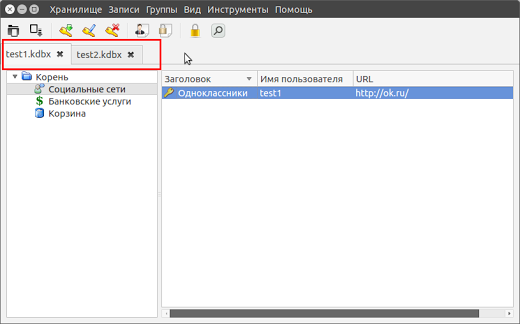
Например, теперь несколько хранилищ отображаются в одном окне в виде вкладок:
Для установки KeePassX 2.0 воспользуйтесь одним из удобных для вас способов, описанных ниже.
1. Установка из исходников.
Устанавливаем необходимые пакеты для сборки:
Также для сборки нужно добавить переменную окружения, чтобы был выбран конкретный набор qt4, просто выполняем следующую команду:
Затем скачиваем и распаковываем архив (это одна команда, копируем её полностью):
Теперь переходим в распакованный архив и создаем каталог build:
Выполняем cmake с аргументом:
Ну и, собственно, сборка и установка:
Во время выполнения команды checkinstall со всем соглашаемся и просто жмём "enter", в результате выполнения этой команды будет собран и установлен deb пакет.
Если всё сделали правильно, то в конце увидите такую надпись:

Но существует способ и для ленивых.
2. Установка из репозиторя.
Добавляем репозиторий:
Обновляемся:
Устанавливаем:
Запускаем командой:
Или из меню. Получаем:

Удачи!
Программа является форком менеджера паролей KeePass 2, переписанным на С++. Что является огромным преимуществом для Linux пользователей, так как не требуется дополнительных mono библиотек.
Нововведением является то, что теперь программа использует формат для хранения баз паролей kdbx, тот же, что и KeePass 2.0.
В случае чего, можно импортировать kdb базу данных (Keepass 1, KeepassX 0.4):
Но это операция one-way, то есть база паролей будет переконвертирована в kdbx формат и вернуть изменения нельзя будет.
Кроме того, появились некоторые другие "плюшки".
Например, теперь несколько хранилищ отображаются в одном окне в виде вкладок:
Для установки KeePassX 2.0 воспользуйтесь одним из удобных для вас способов, описанных ниже.
1. Установка из исходников.
Устанавливаем необходимые пакеты для сборки:
Код:
sudo apt-get install build-essential cmake checkinstall libqt4-dev libgcrypt-dev libxtst-dev
Код:
export QT_SELECT=qt4
Код:
cd /tmp/ && wget https://www.keepassx.org/releases/2.0/keepassx-2.0.tar.gz && tar xzvf keepassx-2.0.tar.gz
Код:
cd keepassx-2.0/ && mkdir build && cd build/
Код:
cmake .. -DCMAKE_INSTALL_PREFIX=/usr/local
Код:
make
sudo checkinstall --pkgname keepassxЕсли всё сделали правильно, то в конце увидите такую надпись:
Но существует способ и для ленивых.
2. Установка из репозиторя.
Добавляем репозиторий:
Код:
sudo add-apt-repository ppa:keepassx/daily
Код:
sudo apt-get update
Код:
sudo apt-get install keepassx
Код:
keepassxУдачи!


